Bedienung
Call Again beobachtet die Anrufe, die Sie von Ihrem Telefon aus tätigen. Endet ein Anruf, ohne dass
eine Verbindung zustande kam, zeichnet die App ihn auf und bietet an, eine Erinnerung zu planen.
Ist die Erinnerung fällig, wählt die App die Nummer erneut, und zwar genau so, wie sie ursprünglich
gewählt wurde. Das Menü oben rechts führt zu Erinnerungen, Verlauf, Anrufe,
Delegation, Einstellungen und Anleitung, der Anleitung in der App.
Nach einem erfolglosen Anruf
Kommt ein Anruf nicht zustande - besetzt, niemand nimmt ab, Fehlerton -, öffnet sich je nach Ihren
Einstellungen ein Dialog, erscheint eine Benachrichtigung, oder es geschieht nichts, bis Sie selbst
die Anrufliste prüfen. Im Dialog wählt Jetzt anrufen sofort erneut, Wahlwiederholung planen
legt eine Erinnerung an, mit Zeitpunkt und Notiz, und Verwerfen lässt den Anruf auf sich beruhen.
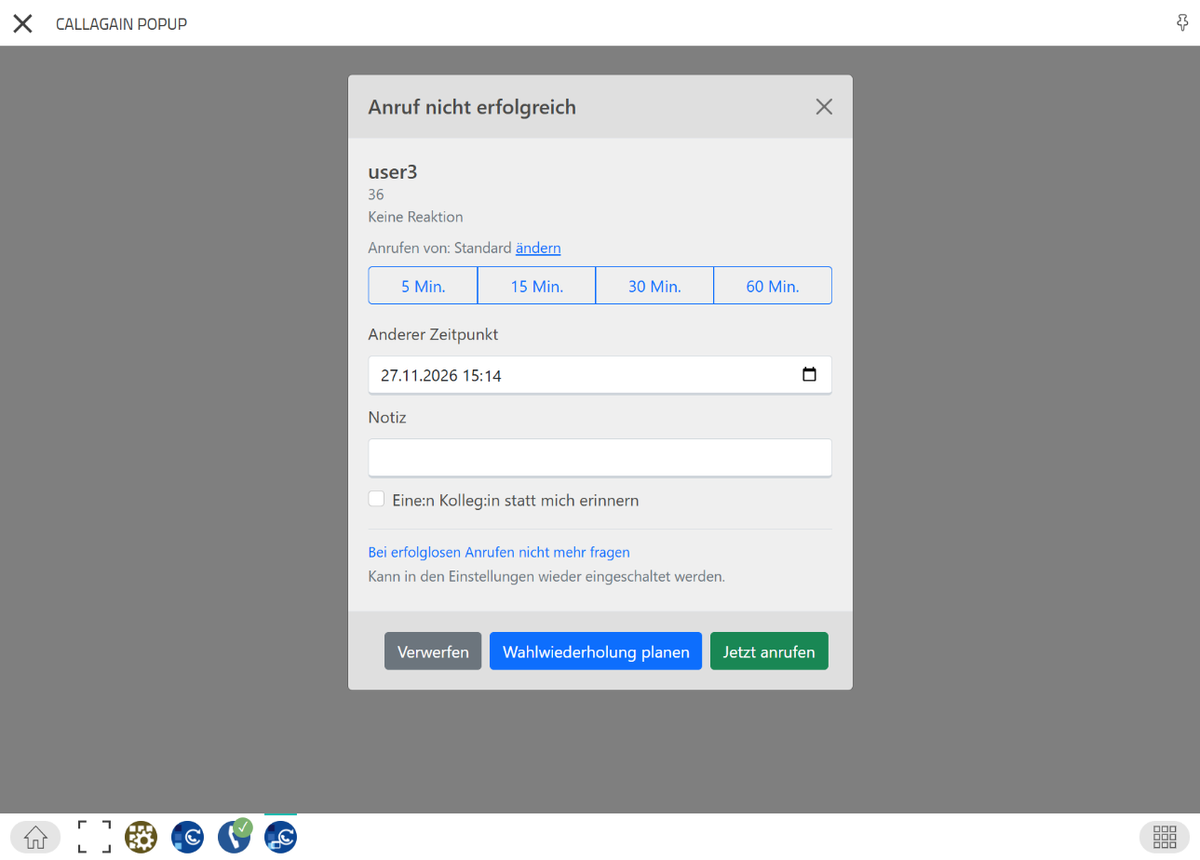
Der Dialog kommt von selbst nach vorn, über das, was Sie gerade tun, und verschwindet wieder, sobald Sie ihn beantwortet haben - die Call-Again-App selbst bleibt, wie sie war, offen oder geschlossen.
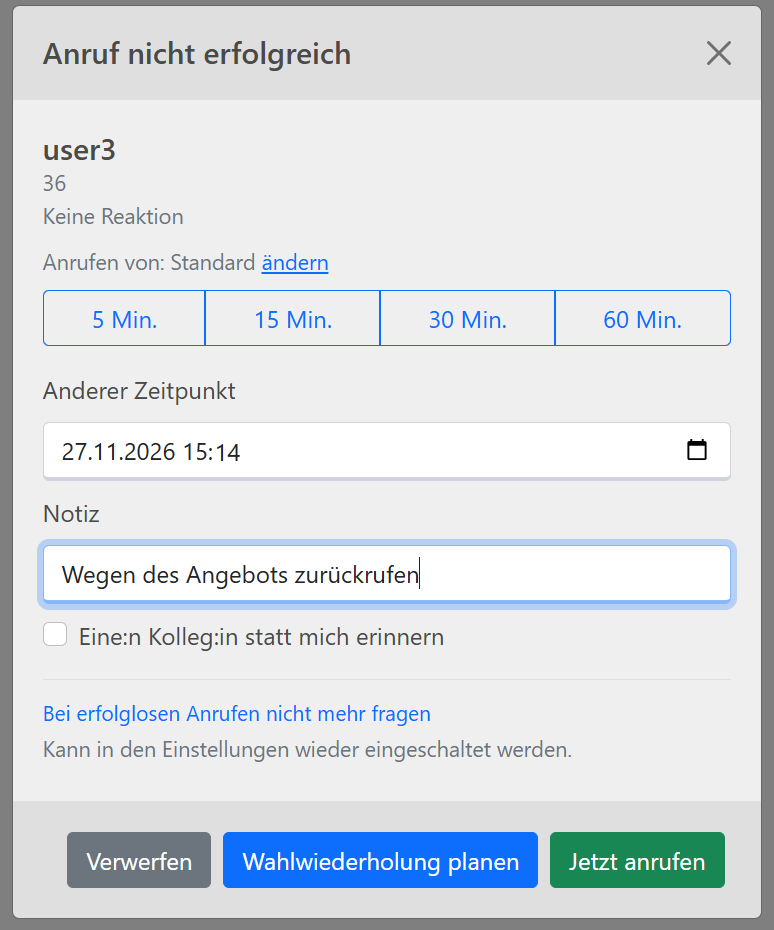
Erinnerungen
Eine geplante Erinnerung meldet sich zur gewählten Zeit. Ist sie fällig, können Sie anrufen, sie
verschieben, als erledigt markieren oder aufgeben; der Dialog bleibt, bis Sie sich entschieden
haben. Alle offenen Erinnerungen stehen unter Erinnerungen, und das Symbol der App zählt die
fälligen.
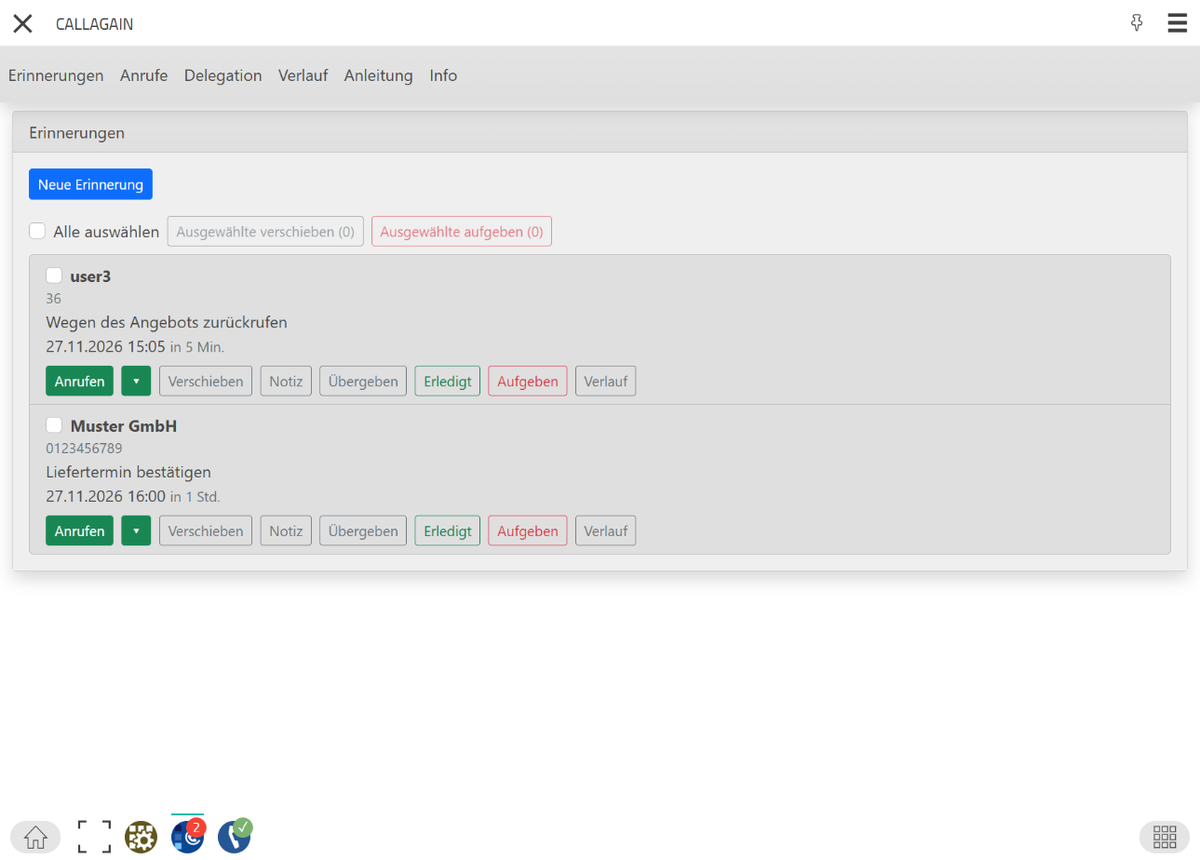
Sind mehrere Erinnerungen gleichzeitig fällig - etwa nachdem Sie auf Nicht stören waren -, kommen
sie als eine Liste: Jeden Eintrag können Sie anrufen, verschieben, als erledigt markieren oder
aufgeben. Die Liste bleibt, bis jeder Eintrag bearbeitet ist; nach einem Anruf, den Sie aus ihr
starten, kommt sie mit dem Rest zurück. Mit Notiz an einem Eintrag ändern oder entfernen Sie
dessen Notiz jederzeit vorher. Stehen zwei oder mehr Erinnerungen in der Liste, haken Sie die
gemeinten an - oder Alle auswählen - und verschieben oder geben Sie alle auf einmal auf; vor dem
Aufgeben wird nachgefragt.
Erinnerung per Dialog oder Chat
Unter Erinnern per in den Einstellungen legen Sie fest, wie eine fällige Erinnerung Sie
erreicht: als Dialog in der App, als Chat-Nachricht in myApps oder beides. Die Chat-Nachricht kommt
vom Call-Again-Chat-Absender und nennt Kontakt, Nummer und Ihre Notiz. Dazu kommt eine
Benachrichtigung. Tippen Sie darauf, um die Erinnerung zu öffnen, denn die Chat-Nachricht selbst
kann die App nicht öffnen. Ist Chat auf Ihrem System nicht eingerichtet oder kann die Nachricht
nicht zugestellt werden, erscheint die Erinnerung stattdessen als Dialog.
Eine Erinnerung selbst anlegen
Eine Erinnerung braucht keinen Anruf als Anlass. Neue Erinnerung oben in der Liste der
Erinnerungen öffnet einen Dialog: Geben Sie einen Namen ein, um Ihre Kontakte zu durchsuchen, und
wählen Sie eine der angebotenen Nummern, oder geben Sie einfach eine Nummer ein, auf Wunsch mit
Namen. Danach wählen Sie den Zeitpunkt und ergänzen eine Notiz, wie nach einem erfolglosen Anruf.
Erinnerungen für Kolleg:innen
Eine Erinnerung lässt sich statt für Sie selbst für eine:n Kolleg:in anlegen: Haken Sie im Dialog
Eine:n Kolleg:in statt mich erinnern an, oder verwenden Sie Übergeben an einer Erinnerung in
Ihrer Liste. Die Person muss es Ihnen vorher erlaubt haben (siehe Delegation). Hat die
Administration Alle gewählt, gibt es keine solche Liste, und alle dürfen es.
Die Erinnerung gehört dann der Person, der Sie sie übergeben haben, und erreicht sie so wie ihre
eigenen Erinnerungen. Sie erfährt sofort davon, durch eine Benachrichtigung und, wenn sie Chat
gewählt hat, eine Chat-Nachricht. Sie behalten unter An Kolleg:innen übergeben in Ihrer Liste
eine Ansicht davon, mit dem Stand, solange sie offen ist. Ist sie abgeschlossen, finden Sie sie
unter Verlauf. Die Person kann sie weitergeben, an jemanden, der es ihr erlaubt.
Delegation
Unter Delegation legen Sie fest, wer Erinnerungen für Sie anlegen oder Ihnen eigene übergeben
darf: Geben Sie einen Namen ein, um eine:n Kolleg:in zu finden, nehmen Sie die Person in die Liste
auf, und Kolleg:innen speichern. Niemand sonst kann es. Hat die Administration Alle gewählt,
dürfen es alle Call-Again-Benutzer:innen, und die Seite sagt nur das. Ist die Delegation auf Ihrem
System abgeschaltet, fehlt der Menüpunkt.
Verlauf
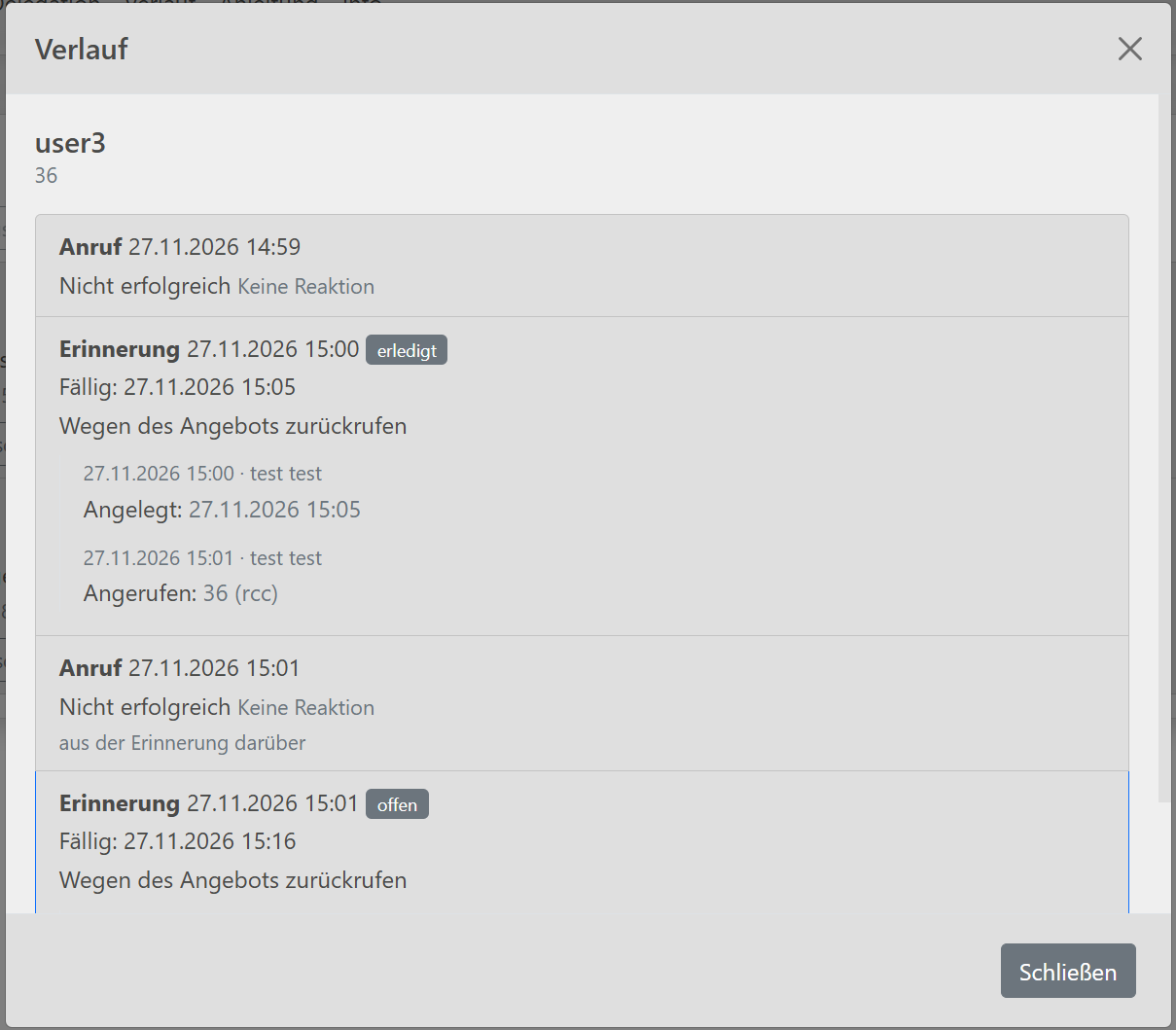
Verlauf an einem Eintrag zeigt die ganze Geschichte des Anrufs: den Anruf, der nicht durchkam,
die Erinnerung daraus, den Anruf, den Sie aus dieser Erinnerung getätigt haben, und, wenn auch der
scheiterte, die nächste Erinnerung - in der Reihenfolge des Geschehens, jede Erinnerung mit allem,
was mit ihr geschehen ist: angelegt, übergeben, verschoben, Notiz geändert, angerufen, erledigt, und
wann sie fällig wurde und wie Sie benachrichtigt wurden. Besitzer:in und Ersteller:in einer
Erinnerung können ihn lesen; die eigenen Anrufe einer:s Kolleg:in gehören nicht zu Ihrer Ansicht.
Der Menüpunkt Verlauf zeigt die abgeschlossenen Erinnerungen - erledigt oder aufgegeben -, die
neuesten zuerst. Meine Erinnerungen zeigt Ihre eigenen, An Kolleg:innen übergeben die, die
Sie für jemand anderen angelegt haben. Die Liste zeigt die letzten 25. Für ältere wählen Sie mit
Von und Bis einen Zeitraum - eines der beiden genügt; Zurücksetzen führt zu den letzten
25 zurück. Abgeschlossene Erinnerungen werden nicht gelöscht, der Zeitraum kann also beliebig weit
zurückreichen.
Anrufe
Zeigt jeden von der App aufgezeichneten Anruf, erfolgreich oder nicht. Sie können auf erfolglose
Anrufe filtern oder die Liste leeren. Ein Anruf, der zu einer Erinnerung gehört - eine ist aus ihm
entstanden, oder er wurde aus einer getätigt -, hat einen Knopf Verlauf, der dieselbe Geschichte
öffnet.
Einstellungen
Unter Einstellungen legen Sie fest:
was nach einem erfolglosen Anruf geschieht: Dialog, nur eine Benachrichtigung oder nichts,
die voreingestellte Wartezeit und die Schnellauswahl für neue Erinnerungen,
Ruhezeiten, in denen keine Benachrichtigung angezeigt wird,
Erinnern per: Dialog, Chat-Nachricht oder beides,
Warten, solange ich ...: ob eine fällige Erinnerung wartet, solange Sie im Gespräch, beschäftigt oder auf Nicht stören sind (standardmäßig an - sie kommt dann, sobald Sie frei sind, und ihr Verlauf nennt den Grund),
Eine Erinnerung, die ... fällig wurde: ob eine Erinnerung, die fällig wurde, während kein Client offen war, beim Anmelden ihren Dialog zeigt (standardmäßig an, einmal je Gerät; aus, wartet sie nur mit dem Zähler in der Liste),
Interne Anrufe ignorieren: ob ein nicht erfolgreicher Anruf innerhalb der eigenen Telefonanlage in Ruhe gelassen wird - er wird weiter protokolliert, es kommen nur kein Dialog und keine Benachrichtigung,ob erfolgreiche Anrufe ebenfalls protokolliert werden oder nach einer Erinnerung fragen.
Warum eine Wahlwiederholung die Nummer wählt, wie sie zuerst eingegeben wurde
Sobald ein Anruf von der PBX weitergeleitet oder umgeleitet wurde, kann sie für die Gegenseite eine andere Nummer oder einen anderen Namen melden als den, der tatsächlich gewählt wurde - zum Beispiel nachdem der Anruf einen Sammelanschluss erreicht oder weitergeleitet wurde. Call Again wählt bei einer Wahlwiederholung immer die Nummer, wie sie zuerst gewählt wurde, nicht eine Nummer, die die PBX später für denselben Anruf gemeldet haben mag. So bleibt eine Wahlwiederholung auf das ursprüngliche Ziel gerichtet, statt zum Beispiel auf die Person, die einen umgeleiteten Anruf zuletzt angenommen hat.